
Ghid pentru utilizatorul cu rol „Media” Plasarea Noutăților/Comunicatelor de presă/Evenimente
1. Autentificarea în sistem
Accesați pagina de autentificare: mediu2.dev.itsec.md/user.
Introduceți numele de utilizator și parola primite de la Serviciul IT.
După autentificare, în partea superioară a ecranului veți vedea bara de administrare Admin Toolbar.
2. Accesarea formularului de creare a paginilor de tip „Noutate”
În meniul Administrativ, navigați la Conținut → Adăugați conținut → Noutate. Va apărea formularul pentru Creare pagină.

3. Completarea formularului
După selectarea tipului de conținut, se deschide formularul de creare a unei noutăți.
3.1. Titlul noutății
Introduceți titlul complet și relevant.
Exemplu: „Ministerul Mediului lansează o nouă inițiativă ecologică”

3.2. Selectarea limbii
Selectați limba în care este redactată noutatea. În prezent, disponibilă este limba română.

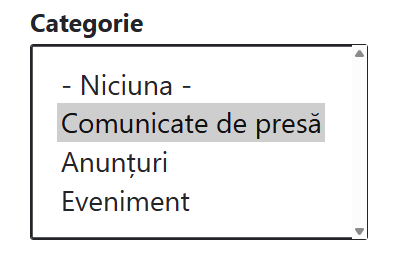
3.3. Alegerea categoriei
Țineți apăsată tasta CTRL și selectați toate cele trei categorii disponibile (dacă sistemul solicită).
3.4. Adăugarea imaginii de profil
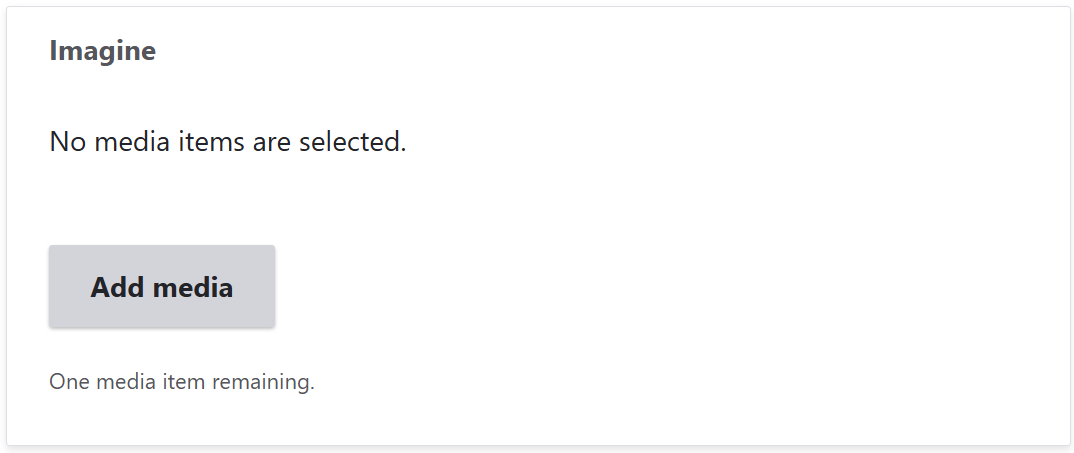
Apăsați Add media.
În fereastra deschisă, apăsați pe Alege fișierul și încărcați imaginea.
Completați câmpul Text alternativ – descriere scurtă pentru situațiile în care imaginea nu poate fi afișată.
Apăsați Save and insert.
Recomandări:
- Format acceptat: JPG, PNG.
- Dimensiunea maximă: conform limitelor stabilite în sistem.


3.5. Rezumatul noutății
Apăsați Editează rezumat.
Introduceți un scurt rezumat (2–4 fraze) care descrie esența noutății.
3.6. Conținutul textului
În secțiunea principală introduceți textul integral al noutății.
Puteți folosi opțiunile editorului (CKEditor): - Bold / Italic - Liste numerotate sau cu puncte - Inserare link - Inserare imagini suplimentare

3.7. Adăugarea imaginilor suplimentare
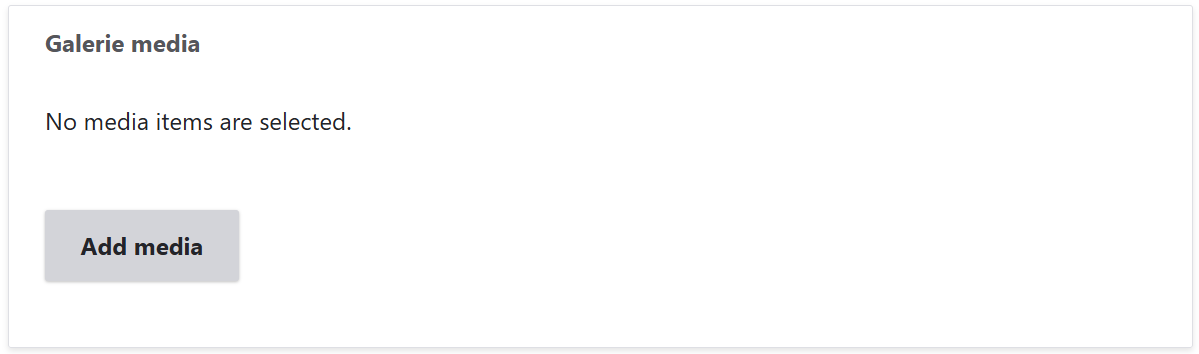
În interiorul editorului, apăsați Add media.
Încărcați imaginea dorită urmând aceiași pași descriși mai sus.
4. Etichete (Tags)
În câmpul Tags, introduceți cuvintele‑cheie relevante pentru noutate.
Acestea ajută utilizatorii să găsească toate publicațiile legate de același subiect.
Reguli: - Se scriu fără simbolul #.
- Etichetele multiple se separă prin virgulă.
Exemple: mediu, proiecte, ecologie, “Apele Moldovei”, GenerațiaPădurii, etc.

5. Setări suplimentare
În partea dreaptă a ecranului pot apărea următoarele secțiuni:

6. Sursa
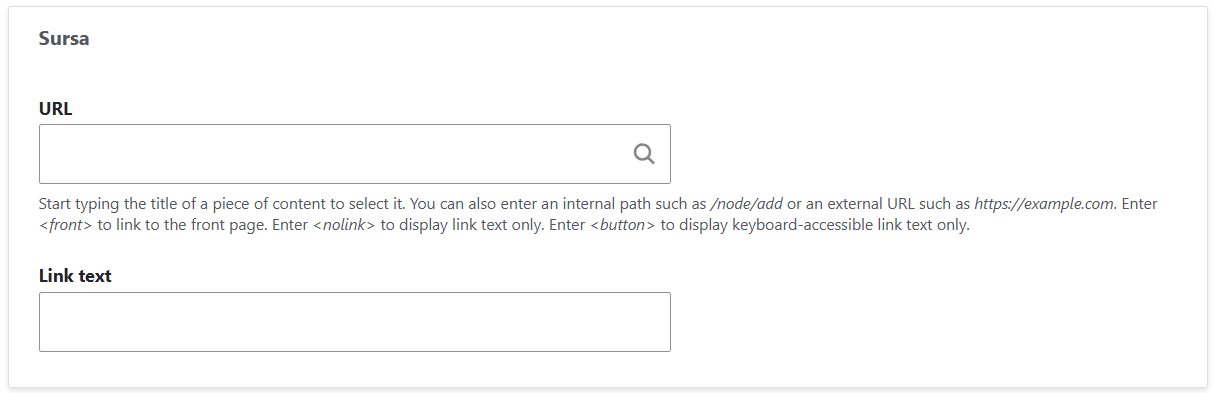
Aici vom introduce cale către sursă Ex: scriem la URL https://mediu.gov.md iar la Link text Ministerul Mediului.
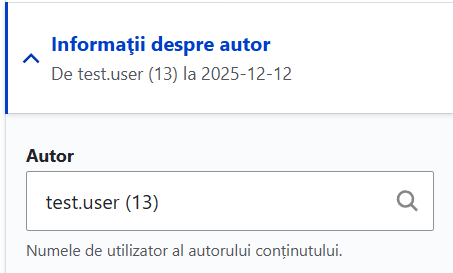
5.1. Informații despre autor
Păstrează automat numele autorului.
Poți modifica data publicării dacă dorești ca noutatea să apară cu altă dată.
Tot aici se va modifica și data plasării anunțului în caz de necesitate.
5.2. Opțiuni de promovare
Bifați opțiunea: - Afișează pe pagina principală – obligatoriu dacă doriți ca noutatea să apară în prima pagină.
Dacă nu este bifată, noutatea va fi vizibilă doar în secțiunea „Noutăți”.

7. Salvarea și publicarea
La finalul formularului aveți două opțiuni:
- Save – publică imediat conținutul pe site.
- Previzualizare – afișează cum va arăta noutatea înainte de publicare.
Apăsați Save după verificare.
8. Editarea unei noutăți deja publicate
Dacă rolul MEDIA are permisiunea de editare:
1. Accesați Conținut.
2. Găsiți noutatea dorită și apăsați Editare.
3. Faceți modificările necesare.
4. Apăsați Save.

9. Erori frecvente și soluții
1. Imaginea nu se încarcă:
– Dimensiunea este prea mare → redimensionați și reîncărcați.
2. Noutatea nu apare pe pagina principală:
– Verificați dacă este bifată opțiunea „Afișează pe pagina principală”.
10. Suport tehnic
Pentru orice problemă legată de acces, permisiuni sau funcționarea formularului, contactați: Serviciul managementul informațional integrat de mediu și comunicații – Ministerul Mediului.